

Prompt
Quero baixar e ligar o Chat Wi-Fi neste computador. O git, o Docker e o Docker Compose já estão instalados.

Pasta do projeto: {{pasta}}
Nome do endereço do chat: {{nome}}

Se o campo da pasta estiver vazio, use ~/chat-local. Se o nome estiver vazio, use chat.

Faça, nesta ordem:
1. Baixe o projeto com git clone https://github.com/allisonjulioo/chat-local.git para a pasta do projeto. Se a pasta já tiver o projeto, rode git pull dentro dela.
2. Abra o arquivo compose.yaml e me explique o que cada linha de environment faz. Depois ajuste:
   - UID_USUARIO e GID_USUARIO com os números que id -u e id -g mostram para o meu usuário. Com o número errado, o chat não grava na pasta dados.
   - NOME_HOST com o nome do endereço. O chat vai abrir em http://NOME.local.
   - ENCAMINHAMENTOS com valor vazio (""). O valor do repositório repassa um endereço que só existe no computador do autor.
3. Confira se a porta 80 está livre. Se estiver ocupada, me diga qual programa usa a porta e mude PORTA no compose.yaml para 8080. Nesse caso o endereço termina com :8080.
4. Ligue o chat com docker compose up -d dentro da pasta do projeto.
5. Leia o registro com docker compose logs --tail 20 e confira a linha "Chat publicado em".
6. Teste com curl -sI http://localhost, com :8080 se a porta mudou, e confira a resposta 200.
7. Me passe o endereço para abrir no navegador deste computador.

O compose.yaml usa restart: unless-stopped, então o chat volta sozinho quando o computador liga. Não mude essa linha.

Regras para toda a tarefa:
1. Eu sou iniciante. Antes de cada comando, explique em uma frase simples o que ele faz.
2. Rode os comandos você mesmo. Só me peça uma ação quando ela depender de mim, como digitar a senha ou mexer no celular ou no tablet.
3. Antes de um comando com sudo, avise que o sistema vai pedir a minha senha e que as letras não aparecem enquanto eu digito.
4. Não apague arquivos meus, não formate disco e não mude configuração que esta tarefa não precisa.
5. Se um comando falhar, leia o erro, explique a causa provável e tente corrigir. Depois de duas tentativas sem sucesso, pare e me mostre o erro.
6. No fim, me diga em até cinco linhas o que ficou pronto e o que falta.
What this prompt does
O Claude baixa o projeto, explica cada linha da configuração do Docker e ajusta o que depende do seu computador: o número do seu usuário, o nome do endereço do chat e a porta, quando a 80 está ocupada. Depois liga o chat, confere o registro e testa o endereço. O chat volta sozinho quando o computador liga.
Preview
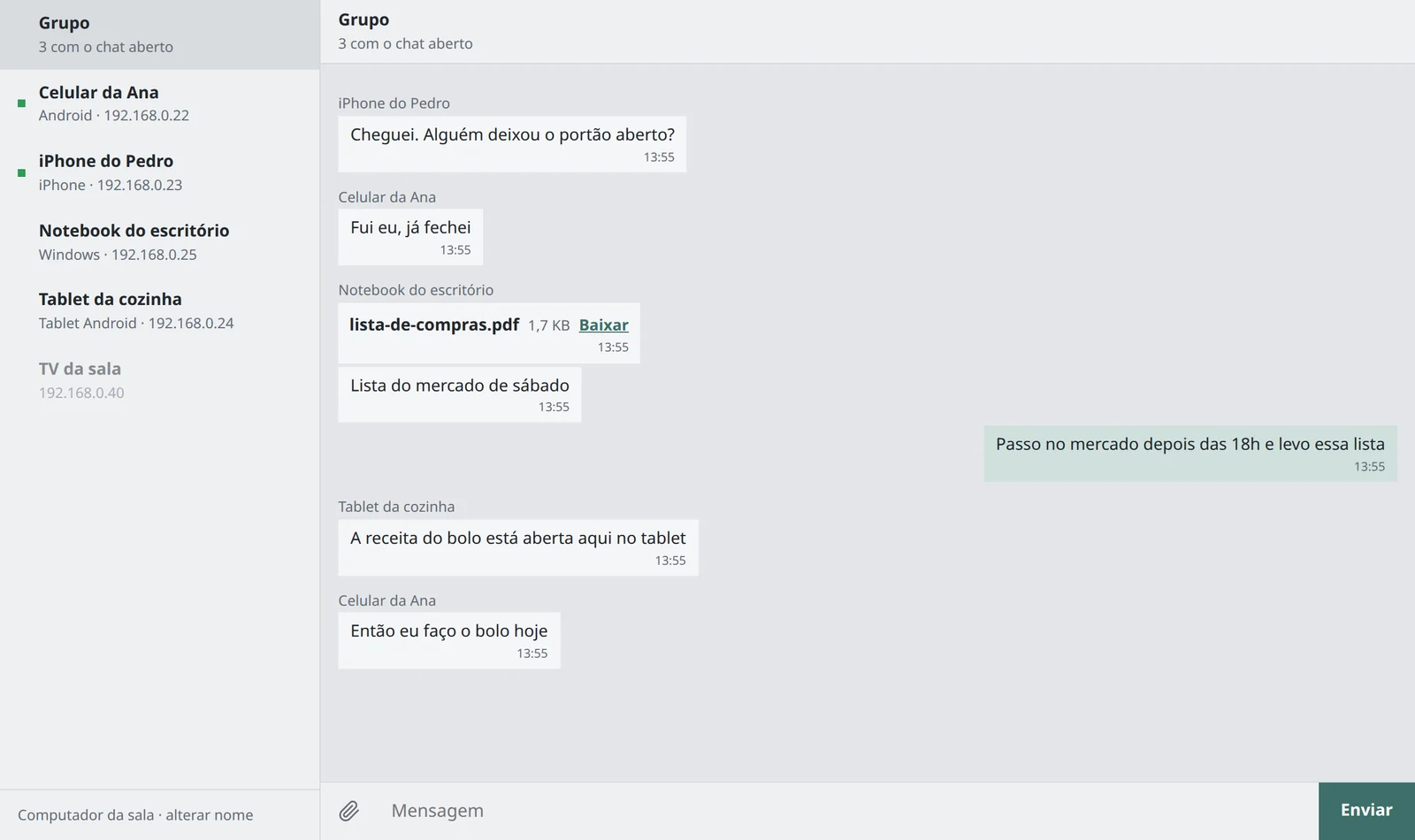
Chat aberto no navegador do computador: conversa em grupo, arquivo enviado e lista de aparelhos da rede.
How to use
- 1
Abra o terminal
No Ubuntu, aperte Ctrl+Alt+T. A janela que abre é o terminal, onde o Claude vai digitar os comandos.
- 2
Abra o Claude Code
Digite claude e aperte Enter. Se o comando não existir, faça antes a primeira aula do curso, que instala o Claude Code.
- 3
Cole o prompt
Preencha os campos do prompt, copie e cole na janela do Claude. Quando ele pedir permissão para rodar um comando, leia a explicação e aprove.
- 4
Abra o chat
Abra o endereço que o Claude passou no navegador deste computador. A página do chat mostra a lista de aparelhos da rede.
Performance
Nobody has run this prompt in the lab yet.
Versions
Comments
Related

Conferir o computador para o Chat Wi-Fi
O Claude confere o seu computador e lista o que falta antes de instalar o chat.
Free
Abrir o Chat Wi-Fi nos celulares
O Claude libera o firewall e monta as instruções para cada aparelho da casa entrar no chat.
Free
Baixar as ferramentas do Chat Wi-Fi
O Claude instala o git, o Docker e a lista de fabricantes, e testa cada um.
Free
No comments yet.