
Prompt
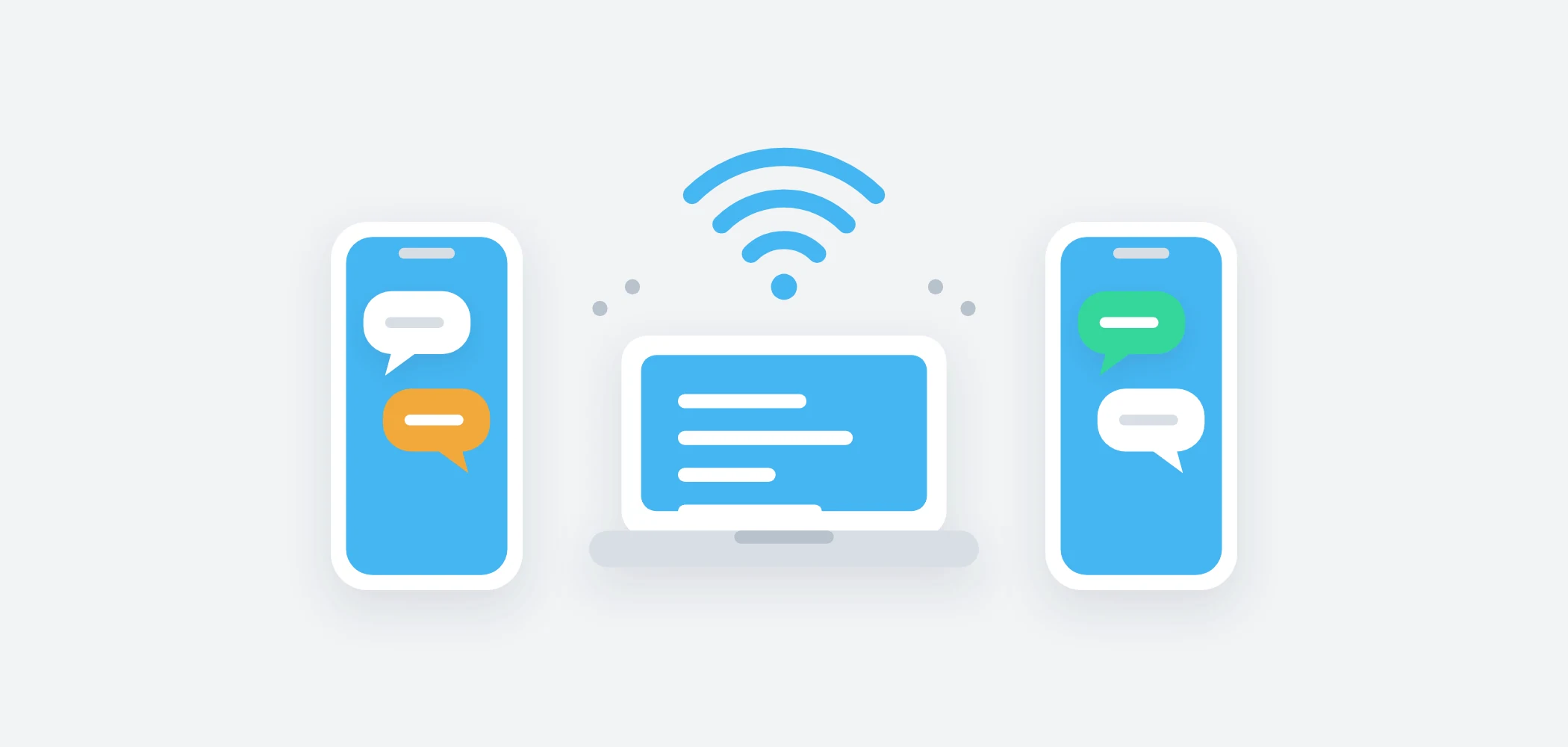
O Chat Wi-Fi já está ligado neste computador. Agora quero abrir o chat nos outros aparelhos da casa.

Aparelhos que vão usar o chat: {{aparelhos}}

Faça, nesta ordem:
1. Descubra o IP deste computador na rede local e o endereço do chat (NOME_HOST e PORTA no compose.yaml da pasta do projeto).
2. Veja se o firewall está ativo com sudo ufw status. Se estiver ativo, libere a porta do chat em TCP e a porta 5353 em UDP, que é a do mDNS, o serviço que faz o endereço .local funcionar.
3. Teste daqui se o endereço .local responde, com getent hosts NOME.local ou avahi-resolve -n NOME.local.
4. Escreva instruções curtas para cada aparelho da lista, em passos numerados:
   - O aparelho precisa estar no mesmo Wi-Fi deste computador. Rede de convidados não serve, porque ela separa os aparelhos.
   - iPhone, iPad, Mac, Windows e Linux abrem http://NOME.local.
   - Android que não abrir o endereço .local usa http://IP deste computador.
5. Me pergunte se eu quero um QR code. Se eu quiser, instale o pacote qrencode e mostre no terminal um QR code com o endereço por IP, com qrencode -t ansiutf8.
6. Depois que eu abrir em um aparelho, confira no registro (docker compose logs --tail 20) se ele apareceu.

Regras para toda a tarefa:
1. Eu sou iniciante. Antes de cada comando, explique em uma frase simples o que ele faz.
2. Rode os comandos você mesmo. Só me peça uma ação quando ela depender de mim, como digitar a senha ou mexer no celular ou no tablet.
3. Antes de um comando com sudo, avise que o sistema vai pedir a minha senha e que as letras não aparecem enquanto eu digito.
4. Não apague arquivos meus, não formate disco e não mude configuração que esta tarefa não precisa.
5. Se um comando falhar, leia o erro, explique a causa provável e tente corrigir. Depois de duas tentativas sem sucesso, pare e me mostre o erro.
6. No fim, me diga em até cinco linhas o que ficou pronto e o que falta.
O que este prompt faz
O Claude descobre o IP do computador, libera as portas do chat e do mDNS no firewall quando ele está ativo e testa o endereço .local. Depois escreve passos curtos para cada aparelho da sua lista, com a alternativa por IP para o Android. Se você quiser, ele mostra um QR code no terminal para abrir o chat com a câmera do celular.
Preview
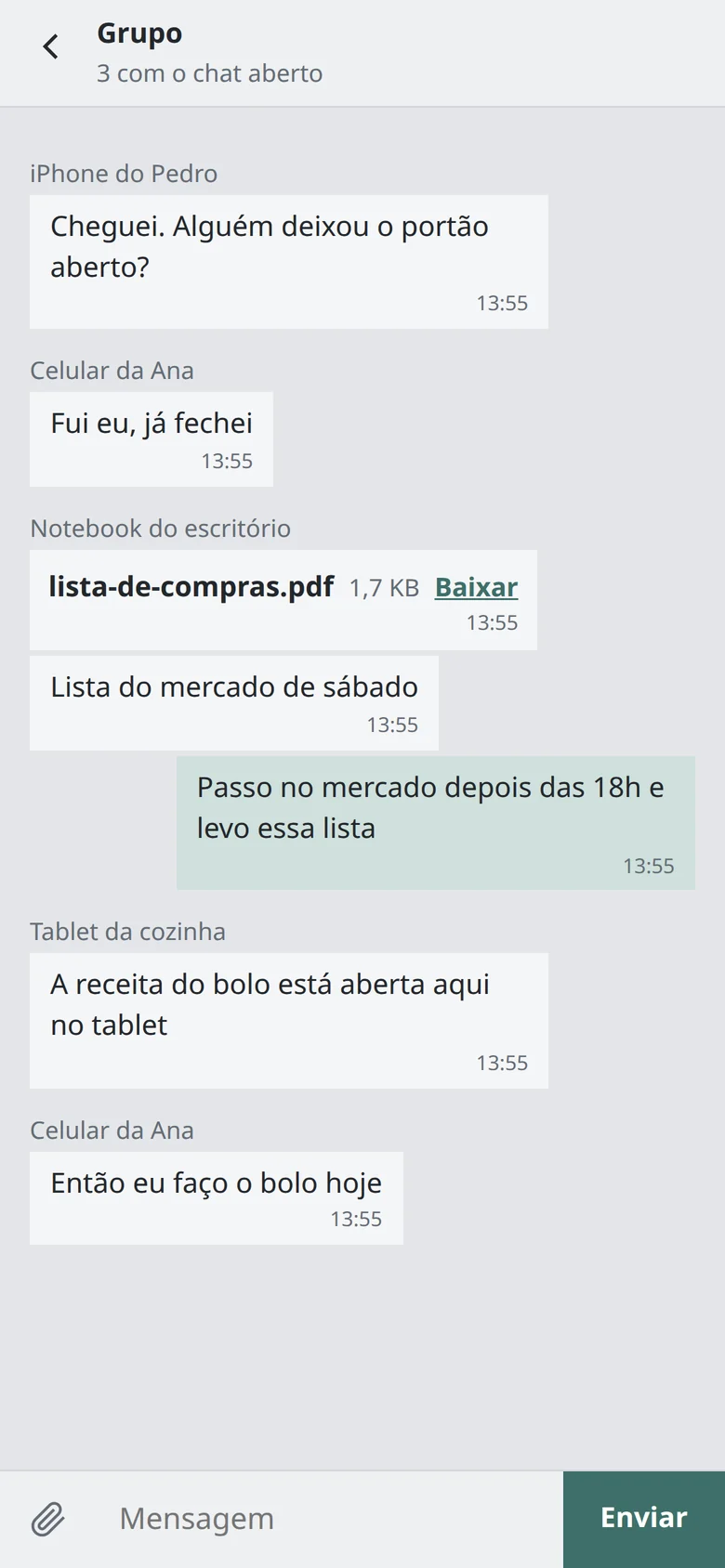
Conversa em grupo aberta no navegador do celular.
Como usar
- 1
Abra o terminal
No Ubuntu, aperte Ctrl+Alt+T. A janela que abre é o terminal, onde o Claude vai digitar os comandos.
- 2
Abra o Claude Code
Digite claude e aperte Enter. Se o comando não existir, faça antes a primeira aula do curso, que instala o Claude Code.
- 3
Cole o prompt
Preencha os campos do prompt, copie e cole na janela do Claude. Quando ele pedir permissão para rodar um comando, leia a explicação e aprove.
- 4
Abra em cada aparelho
Siga os passos que o Claude escreveu em cada aparelho. Quem abre o chat aparece na lista dos outros, e o nome de cada aparelho pode ser trocado na própria página do chat.
Desempenho
Ninguém rodou este prompt no laboratório ainda.
Versões
Comentários
Relacionados

Conferir o computador para o Chat Wi-Fi
O Claude confere o seu computador e lista o que falta antes de instalar o chat.
Grátis

Baixar e ligar o Chat Wi-Fi
O Claude baixa o projeto do GitHub, ajusta a configuração para o seu computador e liga o chat.
Grátis
Baixar as ferramentas do Chat Wi-Fi
O Claude instala o git, o Docker e a lista de fabricantes, e testa cada um.
Grátis
Ninguém comentou ainda.