
Prompt
O Chat Wi-Fi (https://github.com/allisonjulioo/chat-local) está baixado em {{pasta}} e o Node.js 24 está instalado. O código foi feito para Linux. Adapte o código para rodar no Windows sem mudar o funcionamento no Linux: quando o comportamento for diferente nos dois sistemas, use process.platform === 'win32'.

Antes de mudar, crie um branch com git switch -c windows, para eu conseguir atualizar o projeto depois.

Mudanças, arquivo por arquivo:

1. server.js, constante RAIZ.
   Hoje: path.dirname(new URL(import.meta.url).pathname). No Windows isso vira "/C:/..." e o chat não acha a pasta publico.
   Troque por path.dirname(fileURLToPath(import.meta.url)), importando fileURLToPath de 'node:url'. Funciona nos dois sistemas.

2. rede.js, função
Adquira esse prompt para visualizá-lo
O que este prompt faz
Segundo bônus para quem usa Windows. O prompt diz ao Claude exatamente onde mexer: o caminho da pasta do projeto em server.js, a leitura da tabela ARP pelo arp -a em rede.js, o local da lista de fabricantes e os nomes das interfaces de rede do Windows em mdns.js. Cada mudança vale só no Windows, então o projeto continua funcionando no Linux. O Claude cria um branch, testa e faz o commit.
Preview
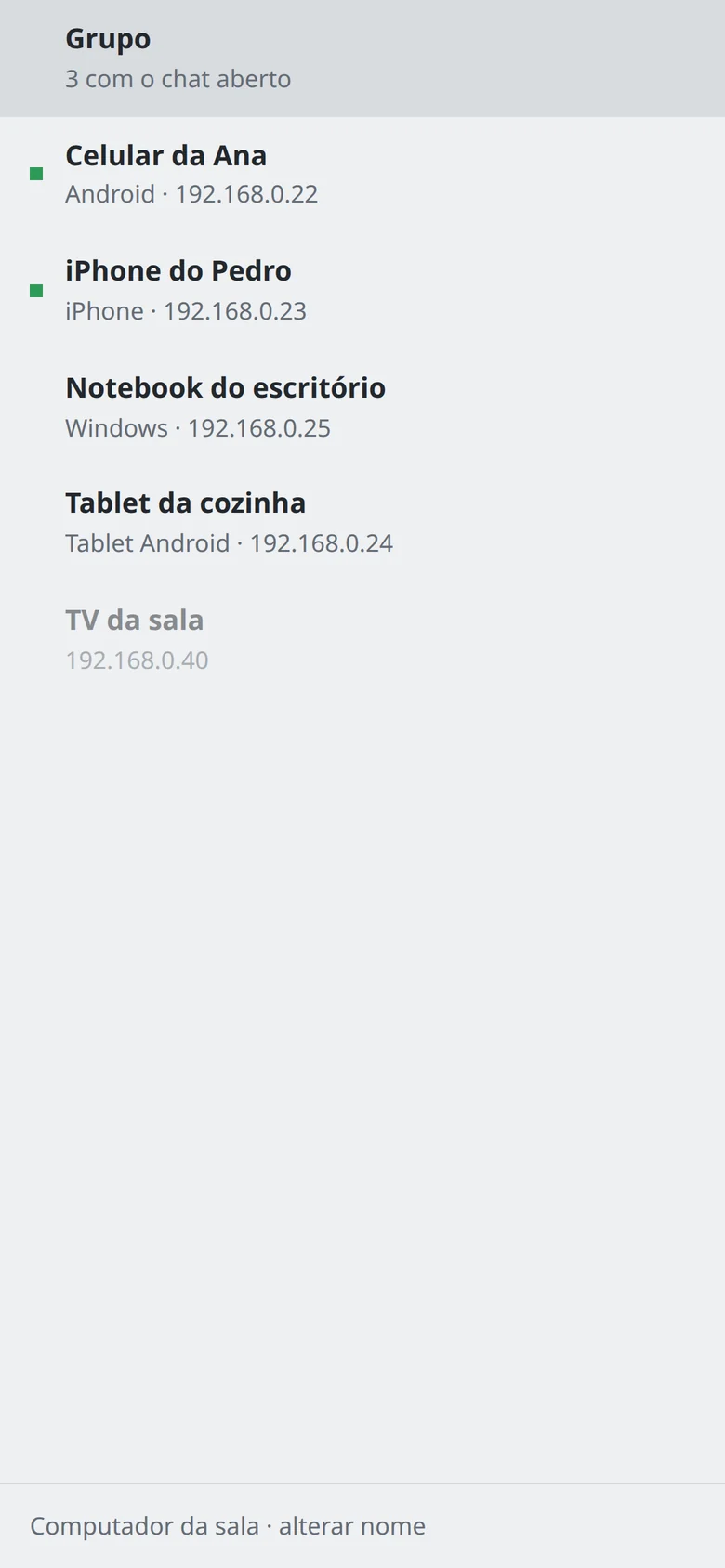
Lista de aparelhos da rede no celular, com o tipo, o IP e a situação de cada um.
Como usar
- 1
Abra o aplicativo Claude
Abra o Claude instalado no Windows e entre na aba Code, onde o Claude roda comandos no seu computador. Se o aplicativo não estiver instalado, baixe em claude.ai/download.
- 2
Escolha a pasta do projeto
Na aba Code, escolha a pasta do projeto, C:\chat-local, como pasta de trabalho.
- 3
Cole o prompt
Preencha os campos do prompt, copie e cole na janela do Claude. Quando ele pedir permissão para rodar um comando, leia a explicação e aprove.
- 4
Confira no navegador
Com o servidor rodando, abra http://localhost no navegador do computador. A página do chat deve abrir com a lista de aparelhos da rede.
Desempenho
Ninguém rodou este prompt no laboratório ainda.
Versões
Comentários
Relacionados
Preparar o Windows para o Chat Wi-Fi
Bônus Windows 1 de 3: o Claude instala o Node.js, baixa o projeto e libera a rede e o firewall do Windows.
R$ 12,99
Deixar o Chat Wi-Fi ligado no Windows
Bônus Windows 3 de 3: o chat liga sozinho com o Windows, e o Claude corrige os problemas que sobraram.
R$ 12,99
Conferir o computador para o Chat Wi-Fi
O Claude confere o seu computador e lista o que falta antes de instalar o chat.
Grátis
Ninguém comentou ainda.