
Prompt
Quero instalar o Chat Wi-Fi no Windows. É um projeto aberto no GitHub (https://github.com/allisonjulioo/chat-local) feito para Linux. Nesta etapa, prepare o Windows. A etapa seguinte adapta o código.

Pasta do projeto: {{pasta}}
Se o campo da pasta estiver vazio, use C:\chat-local.

Não use Docker: o Docker Desktop roda os contêineres numa máquina virtual, e o contêiner veria a rede dessa máquina virtual, não os aparelhos do Wi-Fi. O chat vai rodar com
Adquira esse prompt para visualizá-lo
O que este prompt faz
Primeiro bônus para quem usa Windows. O Chat Wi-Fi foi feito para Linux e não funciona no Docker do Windows, porque o contêiner fica numa máquina virtual sem acesso aos aparelhos do Wi-Fi. Neste prompt o Claude instala o Git e o Node.js 24, baixa o projeto numa pasta segura, coloca a rede como Privada, cria as regras do firewall, baixa a lista de fabricantes e confere a porta 80.
Preview
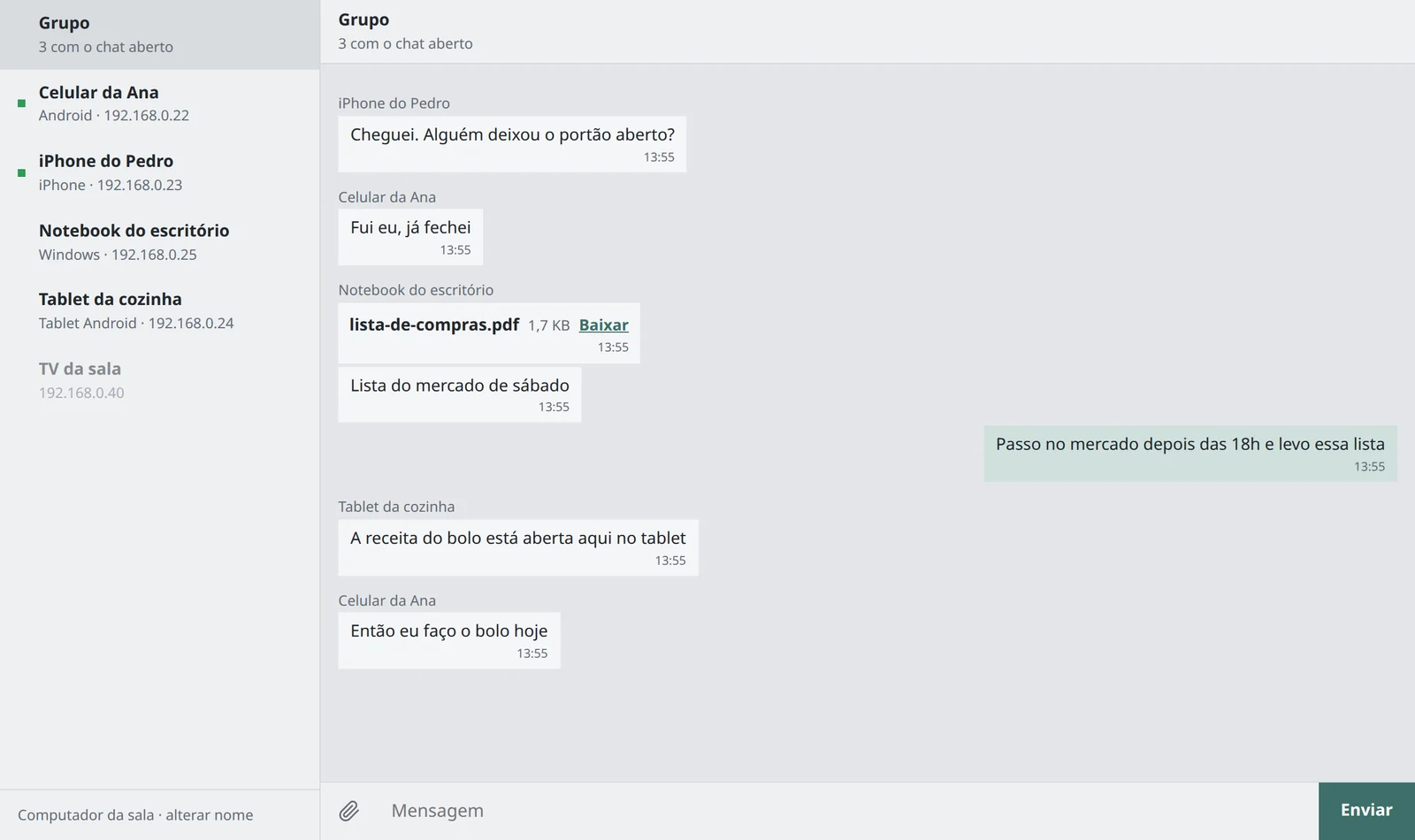
Chat aberto no navegador do computador: conversa em grupo, arquivo enviado e lista de aparelhos da rede.
Como usar
- 1
Abra o aplicativo Claude
Abra o Claude instalado no Windows e entre na aba Code, onde o Claude roda comandos no seu computador. Se o aplicativo não estiver instalado, baixe em claude.ai/download.
- 2
Crie e escolha a pasta
Crie a pasta vazia C:\chat-local pelo Explorador de Arquivos. Na aba Code, escolha essa pasta como pasta de trabalho.
- 3
Cole o prompt
Preencha os campos do prompt, copie e cole na janela do Claude. Quando ele pedir permissão para rodar um comando, leia a explicação e aprove.
- 4
Anote a porta
O Claude termina dizendo a porta do chat: 80 ou 8080. O próximo bônus pede essa porta.
Desempenho
Ninguém rodou este prompt no laboratório ainda.
Versões
Comentários
Relacionados
Adaptar o código do Chat Wi-Fi para o Windows
Bônus Windows 2 de 3: as quatro mudanças no código que fazem o chat rodar no Windows, arquivo por arquivo.
R$ 12,99

Deixar o Chat Wi-Fi ligado no Windows
Bônus Windows 3 de 3: o chat liga sozinho com o Windows, e o Claude corrige os problemas que sobraram.
R$ 12,99
Conferir o computador para o Chat Wi-Fi
O Claude confere o seu computador e lista o que falta antes de instalar o chat.
Grátis
Ninguém comentou ainda.